您可使用 Canon 多功能裝置的 <掃描後傳送> 功能,在您的行動裝置上接收掃描資料。
程序
檢查行動裝置主機名稱
1.在 Canon PRINT Business 主畫面中選取您要使用的多功能裝置。
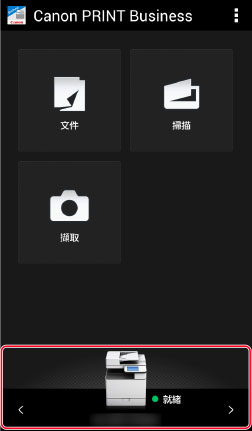
如果您使用的裝置已註冊
輕觸主畫面底部的[ ]或[
]或[ ]可讓您切換選擇。
]或[]可讓您切換選擇。如果您使用的裝置未註冊
輕觸主畫面右上角的 [ ] - [選取印表機],並在 [選取印表機] 畫面中搜尋及註冊裝置。
] - [選取印表機],並在 [選取印表機] 畫面中搜尋及註冊裝置。2.在 Canon PRINT Business 主畫面中,輕觸 [掃描]。
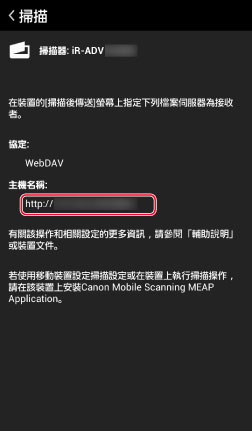
3.在掃描畫面中,檢查 [主機名稱]。
在裝置中掃描原稿
1.將原稿放置在原稿台玻璃或送稿機。
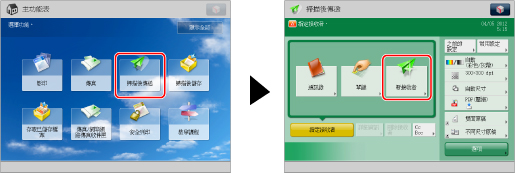
2.按下[掃描後傳送]→[新接收者]。
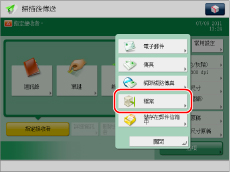
3.按下[檔案]。
4.在 <檔案> 畫面中設定目的地。
[通訊協定]:選擇[WebDAV]。
[主機名稱]:輸入在 Canon PRINT Business 的 [掃描] 畫面中顯示的主機名稱。
5.按下[正確]。
6.變更掃描設定。
7.按下[ ](啟動)。
](啟動)。結果
掃描資料會儲存,且資料接收完成對話方塊會顯示在 Canon PRINT Business 中。
輕觸 [確定] 會顯示預覽畫面。
JPEG/PDF
預覽會隨即顯示在文件預覽畫面中。
TIFF/OOXML/XPS
您可輕觸檔案圖示選擇應用程式以顯示預覽。
|
注意
|
|
若要預覽 TIFF/OOXML/XPS 格式的檔案,必須在行動裝置中安裝對應的應用程式。
如果掃描時在檔案格式中選擇[OOXML],您可能無法使用其他應用程式開啟掃描資料。如果發生此情形,請使用其他檔案格式重新掃描。
|
相關主題